
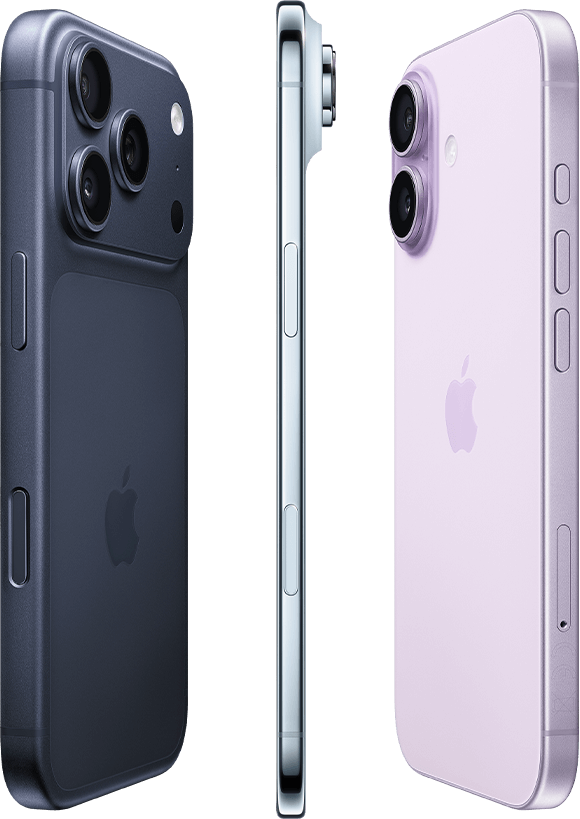
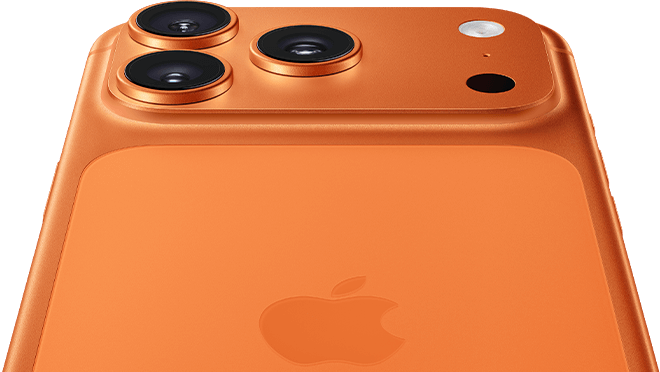
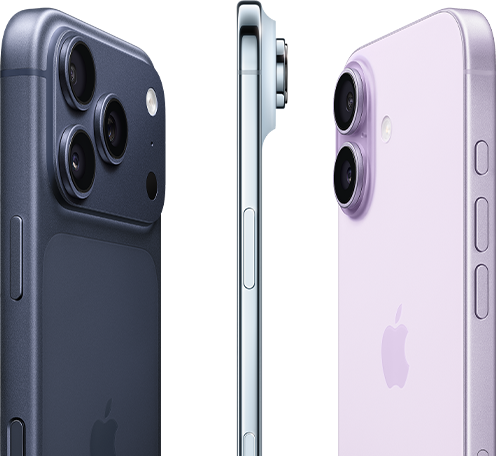
- iPhone 17 Pro ja iPhone 17 Pro Max: 48MP tagakaamerate ja 8-kordse optilise suumiga on see läbi aegade suurima suumivahemikuga.
- iPhone Air 48MP Fusion kaamerasüsteem ja kahekordne optilise kvaliteediga suurendus. Püüa kaadrisse ideaalne portree kohalt liikumata.
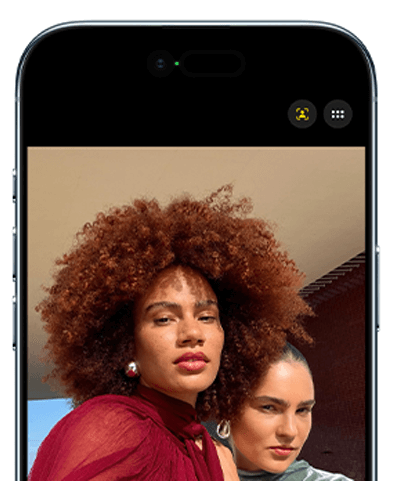
- iPhone 17 seeria telefonid ja iPhone Air 18 MP Center Stage esikaameraga. Kõik mahuvad grupiselfile – automaatselt.
- Jäädvusta sügavate mustade ja säravate valgetega uskumatuid 4K Dolby Visioni kvaliteediga videoid.



- Kaunis, meeldiv ja kohe tuttav. Veelgi kirkam lukustuskuva, isikupärastatud taustapildid ja hääletusfunktsioon rakenduses Messages, Call Screening funktsioon ning palju muud.◊
- iPhone’il on funktsioonid privaatsuse kaitsmiseks, mis aitavad sul andmeid kontrolli all hoida.
- Integreeritud funktsioonid ja rakendused muudavad selle kõigile mugavamaks.
logi sisse Face ID abil.



-
 Veendu, et sinu Androidi seadmes oleks Wi-Fi sisse lülitatud.
 -
 Lülita oma uus iOS seade ja Androidi seade vooluvõrku.
 -
 Veendu, et teisaldatav sisu, sealhulgas väline Micro SD-kaart, mahuks sinu uude iOS seadmesse.
 -
 Chrome'i järjehoidjate ülekandmiseks värskenda oma Androidi seadmes Chrome’ uusimale versioonile.
-
1
Teisalda Androidi andmed
Uue iOS seadme seadistamise ajal vali ekraanilt “Rakendused ja Andmed”.
Seejärel toksa “Teisalda Androidi andmed” (Kui oled juba seadistuse lõpetanud, pead oma iOS seadme kustutama ja alustama otsast peale. Kui Sa ei soovi kustutada, edasta oma sisu lihtsalt käsitsi.)
-
2
Ava rakendus Move to iOS
Ava oma Android seadmes rakendus Move to iOS ja toksa “Jätka”. Loe esitatud nõudeid ja tingimusi. Jätkamiseks toksa Nõustu, seejärel toksa ekraani paremal ülanurgas “Järgmine” ja leia oma kood.
-
3
Koodi saamine
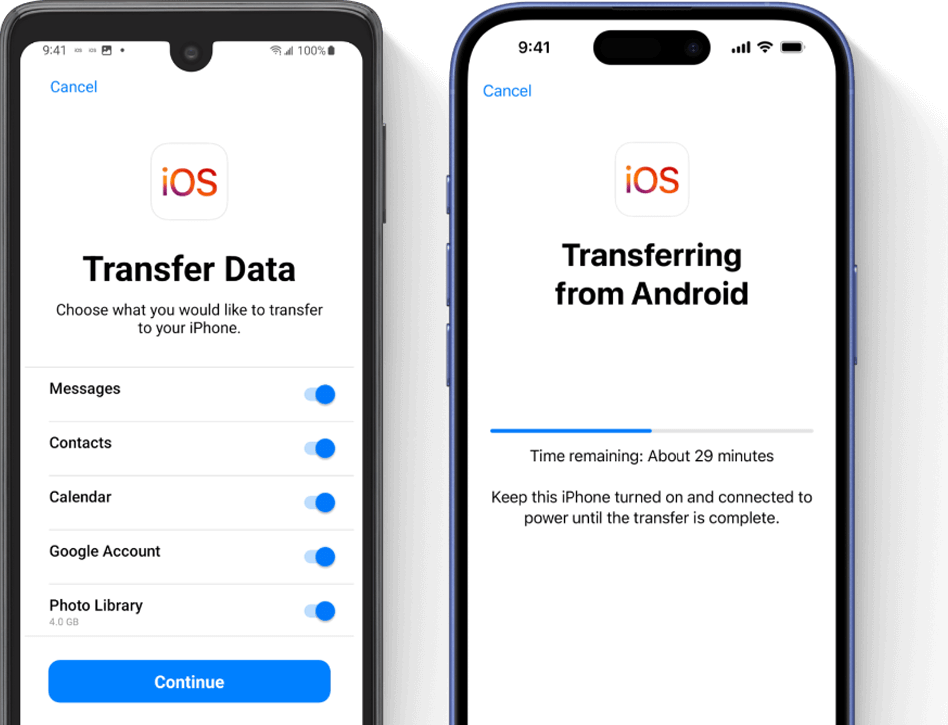
Toksa “Jätka” oma iOS seadme ekraanil nimega “Teisalda Androidist” . Seejärel oota, kuni ilmub kümne- või kuuekohaline kood. Kui sinu Androidi seade näitab hoiatust, et Sul on halb Interneti-ühendus, võid seda märguannet ignoreerida.
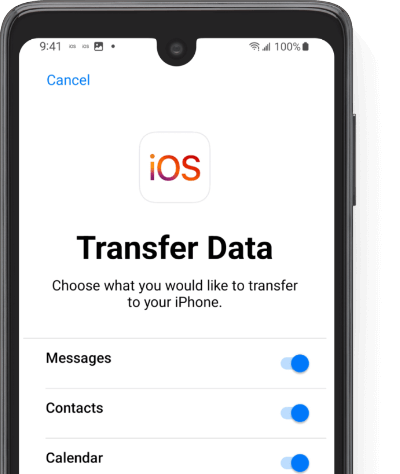
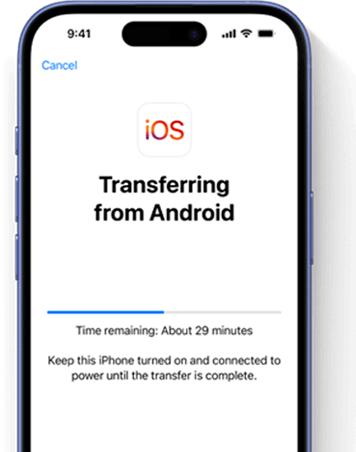
Sisesta kood oma Androidi seadmesse. Seejärel oota, kuni ilmub Andmete ülekandmise kuva.
-
4
Vali oma sisu ja ootaVali oma Androidi seadmes sisu, mida soovid üle kanda ja toksa “Järgmine”. Seejärel – isegi kui Sinu Android näitab, et protsess on lõpule viidud - jäta mõlemad seadmed rahule, kuni Sinu iOS seadmesse ilmuv laadimisriba on lõppenud. Kogu ülekandmine võib võtta aega, sõltuvalt sellest, kui palju sisu teisaldad.
 Ühtlasi kantakse üle mõni rakendus, millel on vasted nii Google Play’s kui ka App Store'is. Pärast andmete ülekandmist saad puuduvad rakendused AppStore’ist alla laadida.
 -
Androidilt iPhone'ile üleminekÜlekanneMis üle kantakse?
 Google
 Kalender, post, järjehoidjad, seaded
 Gmail
Lihtsalt logi enda kasutajatunnuse ja parooliga sisse
Gmail
Lihtsalt logi enda kasutajatunnuse ja parooliga sisse Google Photos
Kõik fotod ja pildid
Google Photos
Kõik fotod ja pildid Facebook
Lihtsalt logi enda kasutajatunnuse ja parooliga sisse
Facebook
Lihtsalt logi enda kasutajatunnuse ja parooliga sisse Messenger
Vestlusajalugu, kõned, meedia
Messenger
Vestlusajalugu, kõned, meedia Instagram
Lihtsalt logi enda kasutajatunnuse ja parooliga sisse
Instagram
Lihtsalt logi enda kasutajatunnuse ja parooliga sisse WhatsApp
 Vestlused ja meedia. Kõnede ajalugu üle ei kanta.
 Viber
Vestlused tuleb eraldi varundada (Settings (seaded) – Account (konto) – Viber Backup (Viberi varundamine)
Viber
Vestlused tuleb eraldi varundada (Settings (seaded) – Account (konto) – Viber Backup (Viberi varundamine) X (Twitter)
Vestlused, fotod, sõnumid
X (Twitter)
Vestlused, fotod, sõnumid Discord
Lihtsalt logi enda kasutajatunnuse ja parooliga sisse
Discord
Lihtsalt logi enda kasutajatunnuse ja parooliga sisse Reddit
Lihtsalt logi enda kasutajatunnuse ja parooliga sisse
Reddit
Lihtsalt logi enda kasutajatunnuse ja parooliga sisse Snapchat
Lihtsalt logi enda kasutajatunnuse ja parooliga sisse
Snapchat
Lihtsalt logi enda kasutajatunnuse ja parooliga sisse Youtube
Lihtsalt logi enda kasutajatunnuse ja parooliga sisse
Youtube
Lihtsalt logi enda kasutajatunnuse ja parooliga sisse TikTok
Lihtsalt logi enda kasutajatunnuse ja parooliga sisse
TikTok
Lihtsalt logi enda kasutajatunnuse ja parooliga sisse Temu
Lihtsalt logi enda kasutajatunnuse ja parooliga sisse
Temu
Lihtsalt logi enda kasutajatunnuse ja parooliga sisse ChatGPT
Lihtsalt logi enda kasutajatunnuse ja parooliga sisse
ChatGPT
Lihtsalt logi enda kasutajatunnuse ja parooliga sisse Smart-ID
Turvalisuse huvides soovitame uuele iPhone'ile luua uus Smart-ID
Smart-ID
Turvalisuse huvides soovitame uuele iPhone'ile luua uus Smart-ID Swedbank
Hõlpsaks ligipääsuks logi lihtsalt sisse ja loo uued biomeetrilised andmed
Swedbank
Hõlpsaks ligipääsuks logi lihtsalt sisse ja loo uued biomeetrilised andmed
Paroolide rakendus
Paroolide rakendus võimaldab ühes kohas lihtsat juurdepääsu oma kontode salasõnadele, Wi-Fi paroolidele, pääsu- ja kinnituskoodidele. Ühtlasi aitab paroolirakendus sul iCloud Keychaini abil eri seadmetes oma kasutajatunnuseid hallata ja hoiatab paroolide puhul, mis ei pruugi turvalised olla.

Google'i paroolihaldur
Ekspordi Chrome'i paroolid uude iPhone'i: Paigalda oma iPhone'i Chrome ja logi oma Google'i kontoga sisse. Ava Chrome > „Settings“ („Seaded“) > „Passwords“ („Paroolid“), et kontrollida, kas kõik paroolid on sünkroonitud. Vali iPhone'is „Settings“ („Seaded“) > „Passwords“ („Paroolid“), ja lülita sisse „AutoFill Passwords“ („Paroolide automaatne täitmine“), valides nii Chrome'i kui ka iCloud Keychaini. Nii saad iOS-i rakendustes kasutada Google'iga sünkroonitud paroole. Aja jooksul soovitab iOS Keychain kontodele sisse logimisel kasutajatunnused ja paroolid salvestada.
-
5
Seadista oma iOS seadeKui laadimisriba on sinu iOS seadmes lõpule jõudnud, toksa oma Androidi seadmes “Valmis”. Seejärel toksa oma iOS seadmes “Jätka” ja järgi iOS seadme seadistamiseks ekraanil kuvatavaid samme.
-
6
Lõpetamine
Veendu, et kogu sinu seadme sisu oleks üle kantud. Muusika, raamatud ja PDF-id tuleb käsitsi teisaldada.
Kas vajad rakendusi, mis olid enne Android seadmes? Lae need alla oma iOS seadme rakendusest App Store.
- iPhone integreeritud funktsioonid ja rakendused muudavad selle kõigile mugavamaks.
- Iga iPhone kasutab turvalist näo- või sõrmejäljetuvastust.
- Apple Pay ei salvesta kunagi Sinu kaardiandmeid seadmesse ega serveritesse.
- Ainult Sina otsustad, millised rakendused saavad juurdepääsu Sinu fotodele, kontaktidele ja asukohale.

Milline iPhone sobib sulle?
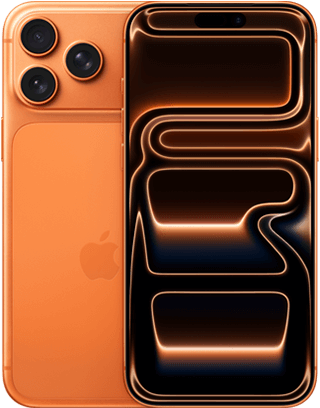
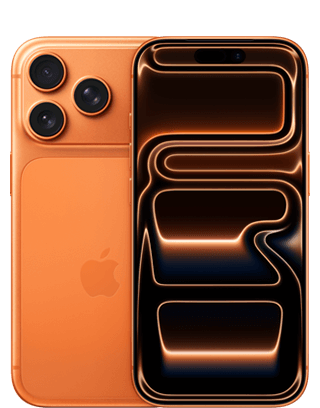
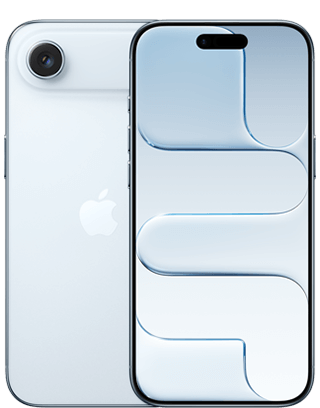
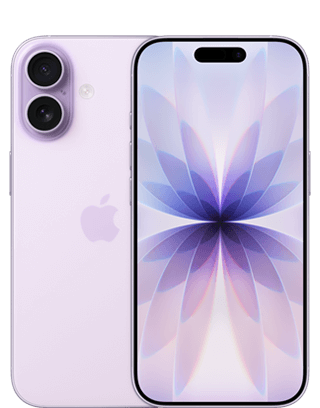
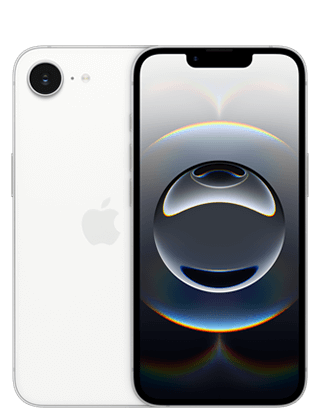











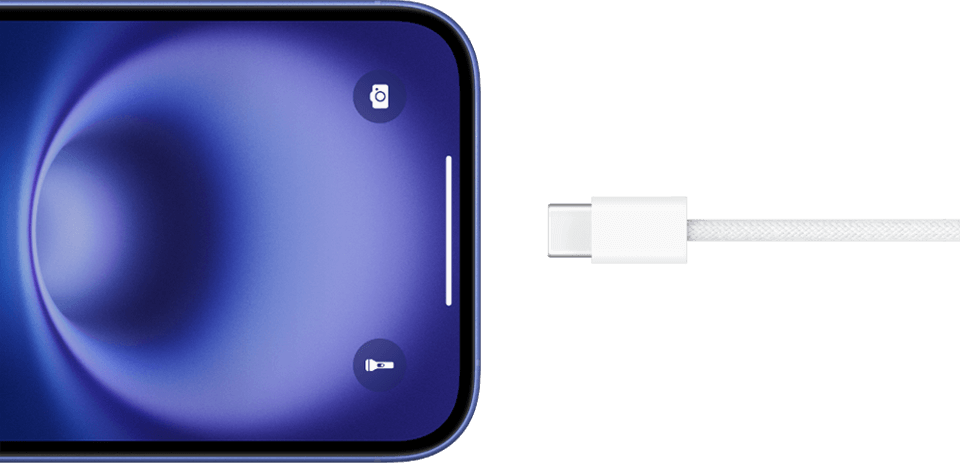
USB 3 tugi kuni 20x kiiremaks andmevahetuseks
USB 3 tugi kuni 20x kiiremaks andmevahetuseks
USB 2 tugi
USB 2 tugi
USB 2 tugi
Juriidiline teave
◊ Võrreldes eelmise põlvkonna iPhone'iga.
◊ Kõik akuga seotud näitajad sõltuvad võrgu konfiguratsioonist ja paljudest muudest teguritest; tegelikud näitajad võivad erineda. Aku laadimistsüklite arv on piiratud ja aku võib mingil hetkel vajada vahetamist. Aku kasutusaeg ja laadimiste arv oleneb telefoni kasutusviisist ning sätetest. Lisateavet vaata veebilehelt apple.com/batteries ja apple.com/iphone/battery.html .
◊ Testimine viidi Apple’i poolt läbi 2025. aasta juulis, kasutades tootmiseelseid iPhone 17, iPhone Airi, iPhone 17 Pro ja iPhone 17 Pro Maxi seadmeid ning tarkvara, USB‑‑C laadimiskaablit Apple'i 40 W Dynamic Power adapteriga (maksimaalne võimsus 60 W, mudel A3351) ning Apple'i MagSafe laadijaid (1‑meetrine mudel A3502 ja 2‑meetrine mudel A3503) koos Apple'i 30 W USB‑C toiteadapteri (mudel A2164) või Apple'i 40 W Dynamic Power adapteriga (maksimaalne võimsus 60 W, mudel A3351). Kiirlaadimise testimisel kasutati tühja akuga iPhone'i mudeleid. Aegu mõõdeti alates Apple'i logo ilmumisest seadme sisselülitamisel. Laadimisaeg oleneb adapterist, seadetest, kasutusest ja keskkonnateguritest. Tegelikud tulemused võivad erineda.
◊ Mõned funktsioonid ei pruugi kõikides riikides ja piirkondades saadaval olla.
◊ Ainult uued ja tingimustele vastavad kordustellijad. Kehtivad piirangud ja muud tingimused.
◊ Kumerate servadega korpus koos ümarate nurkadega ekraaniga moodustavad standardse ristküliku. Standardse ristkülikuna mõõtes on ekraani diagonaal 6,27 tolli (iPhone 17, iPhone 17 Pro), 6,55 tolli (iPhone Air) või 6,86 tolli (iPhone 17 Pro Max). Tegelik kuvatav ala on väiksem.
◊ WiFi 7 on saadaval riikides ja regioonides, kus seda toetatakse.
◊ Vajalik on andmesidepakett. 5G on saadaval valitud turgudel kindlate teenusepakkujate kaudu. Üksikasjalikku lisateavet 5G toe kohta saad teenusepakkujalt ja veebilehelt apple.com/iphone/cellular.
◊ eSIM-i kasutamiseks on vajalik mobiilsidepakett (sellega võivad kaasneda teenusepakkujate vahetamise ja rändluse piirangud, mis kehtivad ka pärast lepingu lõppemist). Kõik operaatorid ei toeta eSIM-i. Teatud operaatoritelt ostes võib eSIM-i kasutamine olla iPhone’is välja lülitatud. Täpsemat teavet küsi võrguoperaatorilt. Lisateabe saamiseks külasta lehte apple.com/esim.